本記事にはプロモーション(Amazonアソシエイト等)が含まれています。
モバイルモニターはどれがいい?重さと解像度の選び方
この記事には広告リンクが含まれます。ノートPC1枚で仕事をしていると、資料を見ながら書く作業でどうしても手が止まります。私も「据置モニターがある場所に戻ってからやる」で先延ばししていました。それをやめるために試したのが、持ち出せる2枚目の画面です。
2026年7月にはASUSが16型の有機ELモデルZenScreen OLED MQ16FCを投入し、有機ELも特殊な選択肢ではなくなりました。価格帯は2万円台から5万円台まで広がっています。
先に結論を書くと、選ぶ順番は重さ → 解像度 → 接続方法です。画質から入ると、机の上では満足でもカバンに入れなくなります。
モバイルモニターは「小さい据置モニター」ではない
据置モニターは大きさと解像度を上げるのが基本的に正解ですが、モバイルモニターは持ち出さなくなった時点で価値がゼロになります。重さに耐えられるか、ケーブル1本で立ち上がるか。この2点が画質より先に来ます。
家のデスクにずっと置くつもりなら、同じ予算で27インチの据置モニターのほうが満足度は高いはずです。その場合の選び方はMacBook用4Kモニターはどれがいい?27インチ・USB-C給電・色合わせで選ぶにまとめています。
選び方の3つの軸
1. 重さは1kgが分岐点になる
重量はおおむね650g〜1.2kgに収まりますが、この差は数字以上に体感が変わります。目安はこう考えています。
- 700g前後:MacBookと一緒に毎日持ち歩ける重さ。カバンの中身を見直す必要がない。
- 900g〜1kg:「今日は使う」と決めた日だけ持ち出す重さ。常時携帯は続かない。
- 1.2kg以上:実質、家と職場を年に数回移動させるための可搬性。
見落としがちなのがカバー(スタンド)込みの総重量です。スタンドを兼ねた保護カバーが200g〜300gあり、本体670gでもカバー込みで990gになることが普通に起きます。
2. 解像度は「文字が読めるか」で決める
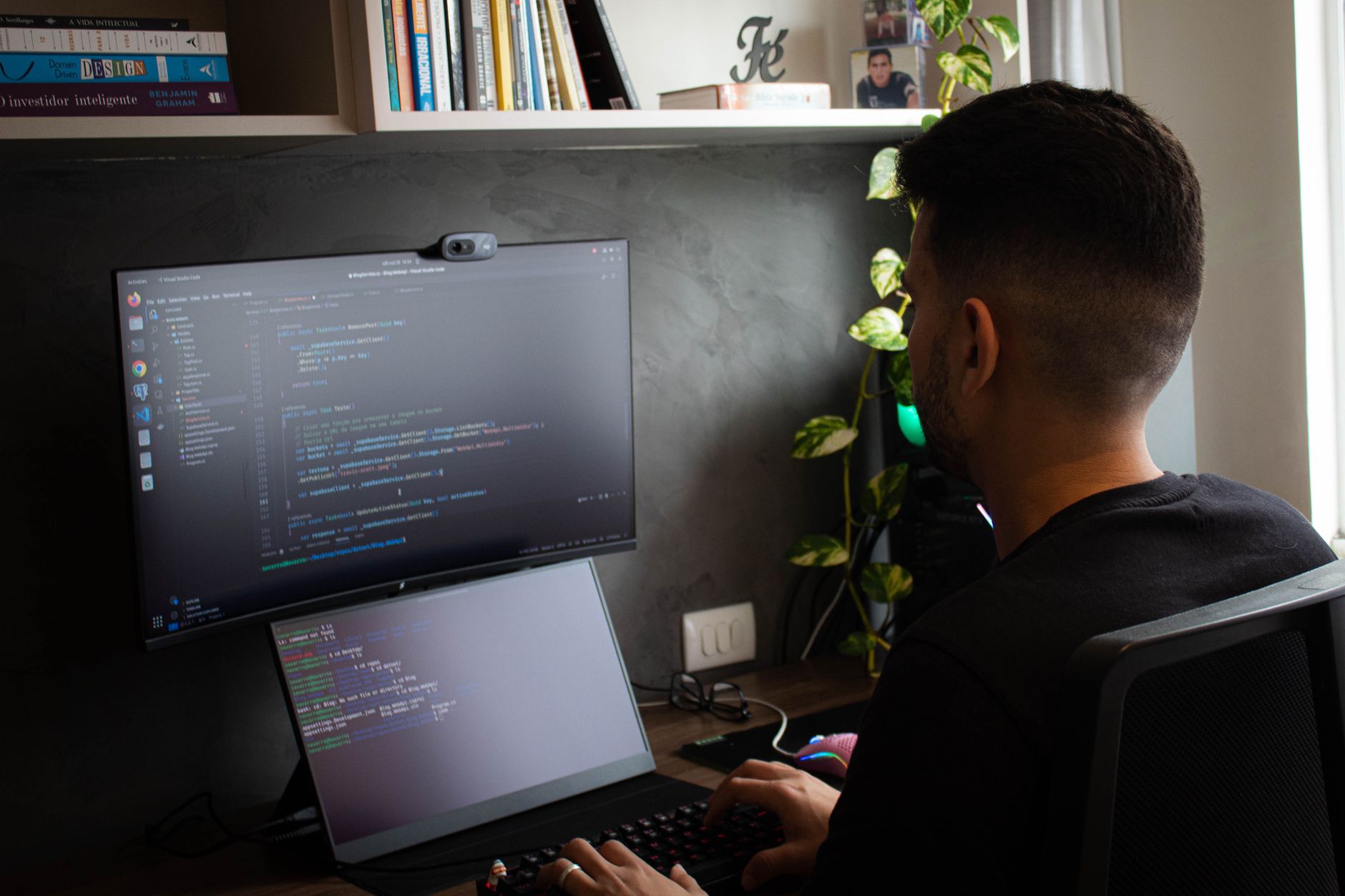
15.6〜16インチは、フルHD(1920×1080)とWQXGA(2560×1600)の2系統が主流です。有機ELモデルにはWUXGA(1920×1200)もあります。
資料やブラウザを置いておく「置き場所」として使うならフルHDで十分です。逆にこの画面で長時間テキストを書く・コードを読むなら、WQXGA以上を選んだほうがいい。MacBookのRetinaに慣れた目でフルHDの15.6型を見ると、文字の輪郭のざらつきが気になることがあり、視線を往復させる使い方だと疲労として溜まります。
縦横比も効きます。16:10は16:9より縦に少し広いので、ドキュメントやコードが一行ぶん多く見えます。
3. 接続はUSB-Cケーブル1本で完結するかを見る
実用上、ここが一番トラブルになります。確認すべきは3点です。
- USB-Cの映像出力(DP Alt Mode)に対応しているか:PC側のポートが対応していないと、USB-Cでつないでも映りません。
- HDMI入力があるか:USB-C入力のみの製品は、会議室の据置PCやゲーム機につなげません。
- パススルー給電に対応しているか:非対応だとPCのバッテリーが削られます。対応なら充電器をモニター側に挿してPCごと給電できます。
ポートが2つのMacBookでモニターと充電を両方挿すと、それだけで埋まります。ポート不足と変換の考え方はMacBook用USB-C HDMI変換アダプターはどれがいい?に書きました。
MacBookは「つなげる外部ディスプレイの台数」を先に確認する
買ってから気づくと詰むポイントです。Appleシリコン搭載のMacBookは、チップによって同時に接続できる外部ディスプレイの台数が違います。M1・M2搭載のMacBook Airや13インチMacBook Proは外部1台までが基本仕様、M3世代は本体を閉じた状態(クラムシェル)なら2台、M4世代は開いたまま2台に対応しています。
「据置モニター+モバイルモニターで3画面」を狙うなら、自分のMacが対応しているか必ず確認してください。DisplayLink対応のドックを挟む回避策はありますが、追加の出費とソフトのインストールが要ります。仕様は世代ごとに変わるので、Apple公式の技術仕様で見ておくのが確実です。
2026年、有機ELが選択肢に入ってきた
ASUSは2026年7月10日から16型有機ELのZenScreen OLED MQ16FCを順次販売しています(予想実売価格は税込53,820円と案内)。有機ELの利点は黒の沈みと応答速度ですが、モバイル用途では薄型・軽量にしやすいという物理的な利点のほうが効きます。MQ16FCは16型で680gと、液晶の同サイズより明確に軽い部類です。
注意点もあります。有機ELは最大輝度が控えめな製品が多く、MQ16FCの公表値も300cd/m²。窓際や屋外の明るい席で使うことが多いなら、輝度の高い液晶のほうが素直です。同じUIを何時間も出しっぱなしにするなら、焼き付きを避けて液晶を選ぶ判断もあります。
価格帯別の候補
まず1枚試す:IODATA LCD-CF161XDB-M
メーカーの案内によると、15.6型フルHD(1920×1080)、広視野角ADSパネルの非光沢、最大輝度250cd/m²、最薄部約7mmで重さ約730g。USB Type-CとHDMI(ミニ)を備え、USB Type-Cなら映像と給電をケーブル1本でまかなえます。
最初に挙げる理由は、国内メーカーで3年保証、サポートが日本語で完結する点です。持ち歩く機材だけに、故障時の連絡先がはっきりしているのは実利があります。「2画面が自分の仕事に効くか分からない」段階なら、ここから入るのが無難です。
IODATA LCD-CF161XDB-M(15.6型/フルHD/約730g/3年保証)をAmazonで確認する
とにかく軽く持ち出す:LG gram +view 16MQ70
メーカーの案内によると、16型でWQXGA(2560×1600)のIPSパネル、DCI-P3カバー率99%、約360×246×8mm、重さは本体約670g、付属のカバースタンドを含めて約990g。接続はUSB Type-C×2です。
選ぶ理由はこの解像度と画面サイズで670gという軽さ。厚さ8mmはノートPCとカバンの同じ仕切りに差し込める薄さで、「持ち出すかどうか」を毎回考えなくて済みます。ただし映像入力がUSB-Cのみで、HDMI入力がありません。ゲーム機や会議室の据置PCにつなぐ用途は最初から諦める必要があります。
LG gram +view 16MQ70(16型/2560×1600/本体約670g)をAmazonで確認する
机の上での完成度で選ぶ:ASUS ZenScreen MB16QHG
メーカーの案内によると、16型WQXGA(2560×1600)のIPSノングレア、リフレッシュレート最大120Hz、DCI-P3カバー率100%、DisplayHDR 400対応、最大輝度500cd/m²。約359.7×247.1×7mmで重さ1.2kg。USB Type-C×2(DP Alt Mode)とHDMI 2.0、三脚ソケットを備えます。
強みは入力の自由度と明るさ。HDMIがあるのでゲーム機や据置PCも受けられ、500cd/m²は明るい場所で効きます。弱点は素直に重さで、1.2kgはMacBook Airをもう1台持つのに近い感覚。「主に自宅や職場のデスクで使い、たまに移動させる」用途向けです。
ASUS ZenScreen MB16QHG(16型/2560×1600/120Hz/HDMI搭載)をAmazonで確認する
薄さと画質を両立する新顔:ASUS ZenScreen OLED MQ16FC
メーカーの案内によると、16型の有機ELでWUXGA(1920×1200)の16:10、DCI-P3カバー率95%、色差ΔE<2、最大輝度300cd/m²、コントラスト比10万:1、応答速度1ms(GTG)、重さ680g。USB Type-C×2とmini HDMIを備え、USB Type-Cは最大65Wのパススルー給電に対応します。
注目したいのは65Wのパススルー給電。モニター側に充電器を挿せばMacBookごと給電できるので、電源が1口しかない席でも運用が成立します。解像度はWUXGAなので画素の細かさではWQXGA機が上。色の正確さと薄さ、給電の取り回しに価値を感じるかが分かれ目です。販売が始まったばかりの製品なので、購入前に販売元と最新の商品ページを確認してください。
ASUS ZenScreen OLED MQ16FC(16型/有機EL/680g/65Wパススルー)をAmazonで確認する
買ってから気づきがちなこと

- カフェの机には置けないことがある:ノートPCと横に並べると幅60cm以上が必要です。縦置きにするか、自宅・コワーキング用と割り切るほうが現実的です。
- 付属ケーブルが短い:同梱品は1m前後が多く、机の配置によっては届きません。買い足すなら充電専用ではなく映像対応(DP Alt Mode対応)のケーブルを。
- スタンドの角度が固定気味:カバー兼スタンドは決まった角度にしか立てられないものが少なくありません。目線を合わせたいなら別途スタンドを使う手もあります(MacBookスタンドはどれがいい?)。
- 結局使わなくなる:一番多い失敗は重さでも画質でもなく「セットアップが面倒で開かなくなる」です。ケーブル1本で立ち上がる構成にしておくのが、続けるための最大の条件です。
用途別のおすすめ
| 使い方 | 選ぶ候補 |
|---|---|
| まず2画面が自分に合うか試したい | IODATA LCD-CF161XDB-M |
| 毎日カバンに入れて持ち歩く | LG gram +view 16MQ70 |
| ゲーム機や据置PCにもつなぐ | ASUS ZenScreen MB16QHG |
| 薄さと給電の取り回しを重視する | ASUS ZenScreen OLED MQ16FC |
| 家のデスクからほぼ動かさない | モバイルではなく27インチの据置モニター |
まとめ
ミニマリストを名乗って画面を増やす話は矛盾しているようですが、私は「持ち物の総量」ではなく「使っていない時間の長さ」で判断すべきだと思っています。買う前に「どの作業で、週に何回開くか」を具体的に言えるかだけ確認してみてください。言えないなら、まだ買い時ではありません(この基準の立て方はミニマリストの持ち物(ガジェット)紹介と同じです)。
そのうえで、重さ・解像度・接続方法の順に絞り込むと選択肢はすぐ数点まで減ります。持ち歩く頻度が高いなら700g前後を最優先に、机に据えて使う時間が長いならWQXGAと入力端子の多さを優先する。
最初の1枚ならIODATA LCD-CF161XDB-M、毎日持ち歩くならLG gram +view 16MQ70、机の上での使い勝手ならASUS ZenScreen MB16QHG、薄さと給電の取り回しならASUS ZenScreen OLED MQ16FC。そして買う前に、自分のMacBookが外部ディスプレイを何台まで接続できるかだけは確認しておいてください。ここを外すと、届いた日に手が止まります。
今回のおすすめ候補
参考情報
- ASUS、WUXGA表示に対応した16型有機ELモバイルディスプレイ – ITmedia PC USER
- 16インチOLEDパネル採用の広色域モバイルモニター「ZenScreen OLED MQ16FC」がASUSから – AKIBA PC Hotline!
- 「ASUS ZenScreen MB16QHG」は従来モデルの弱点を解消した高評価の16型モバイルディスプレイだ – ITmedia PC USER
- LGの16型WQXGAモバイルモニター「LG gram +view 16MQ70」が発売、重さは670g – AKIBA PC Hotline!
- LCD-CF161XDB-M 広視野角ADSパネル採用 15.6型フルHD対応モバイルディスプレイ – アイ・オー・データ機器
記事内の写真はPexelsより(Perttu Lähteenlahti / Cláudio Emanuel / Andrea Piacquadio)。解像度・重量・サイズ・輝度・接続端子・保証期間はいずれもメーカーが公表している値で、実際の見え方や使い勝手は設置環境・接続する機器・個人差によって変わります。MacBookが接続できる外部ディスプレイの台数はモデルによって異なるため、Apple公式の技術仕様で必ずご確認ください。仕様・価格・在庫・取扱状況は変動するため、購入前に各商品ページとメーカー公式サイトの最新の案内をご確認ください。

関連記事