本記事にはプロモーション(Amazonアソシエイト等)が含まれています。
書類の電子化はどれがいい?ドキュメントスキャナーの選び方
この記事には広告リンクが含まれます。持ち物を減らしていくと、最後まで残るのは紙でした。取扱説明書、保証書、健康診断の結果、子どもの学校からのプリント、契約書の控え。ひとつずつは薄いのに、捨てていいのか判断がつかないまま引き出しに積み上がっていきます。
ドキュメントスキャナーは、この「捨てていいか分からない紙」を判断可能な状態にする道具です。中身がPDFで検索できるようになると、原本を残す必要がある紙とそうでない紙をはっきり分けられるようになります。逆に言えば、スキャンしたあとの置き場所を決めていない人が買うと、紙の山がフォルダの山に変わるだけです。
先に結論を書くと、決める順番は電子化したい紙の種類 → 設置場所(出しっぱなしにできるか) → スキャン後の運用。毎分何枚読めるかを比べるのは、そのあとで構いません。
先に候補を見るなら
家庭の書類が中心ならScanSnap iX1300をAmazonで確認する / 量が多いなら最新のScanSnap iX2500をAmazonで確認する
※リンク先の型番・本体色・同梱内容が記事の記載と一致しているかご確認ください。価格や在庫は変動します。
スキャナーで変わることと、変わらないこと
変わるのは紙を保管する理由です。「あとで必要になるかもしれない」という理由だけで取ってある紙は、検索できるPDFにした時点で捨てられます。取扱説明書、家電の保証書、給与明細、講座の資料あたりは、ほぼこれに当てはまります。
もうひとつ変わるのが探す時間。OCR(文字認識)を通したPDFは本文が検索できるので、「あの保険の証券番号どこだっけ」がファイル名を覚えていなくても引けます。紙の束をめくる時間がなくなるのは、思っていたより体感が大きい部分でした。
逆に変わらないのは、紙を分類する手間です。スキャンする前に「これは要る/要らない/原本を残す」を人間が決める必要があり、ここは自動化されません。むしろ買った直後は、溜め込んだ紙をまとめて処理する数時間が発生します。
買う前に決める3つ
1. 電子化したい紙を先に書き出す
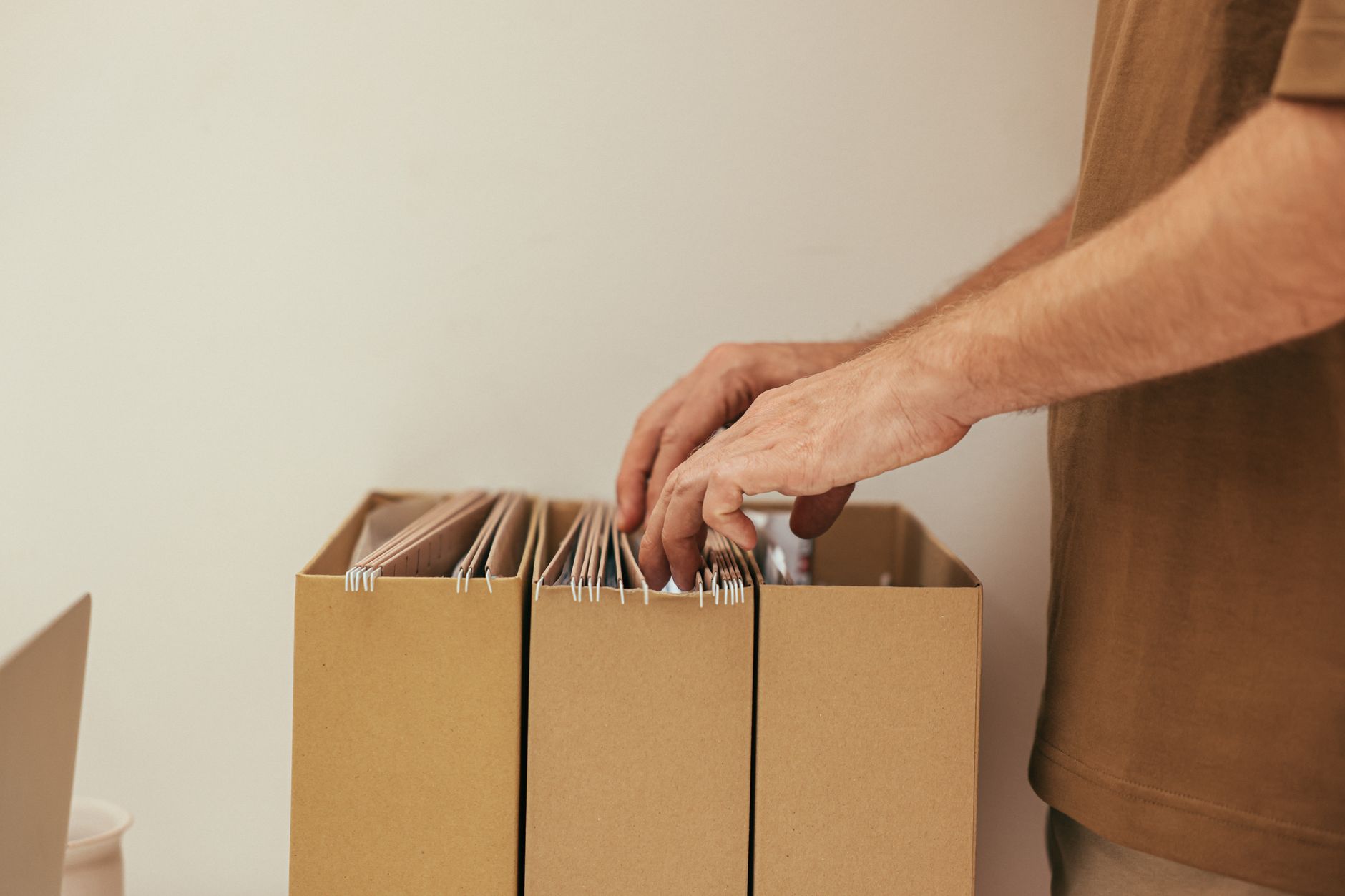
スキャナーは種類によって得意な紙がはっきり分かれます。まずA4のバラ紙が中心なのか、名刺やカードや写真が混ざるのか、本や冊子をそのまま取り込みたいのかを書き出してください。ここが決まると候補は自動的に2〜3機種まで絞れます。
大きく分けると2タイプです。シートフィード型(ADF)は原稿をまとめてセットして連続で読み取る方式で、書類・レシート・名刺のような「枚数の多いバラ紙」に向きます。ただし本や雑誌を取り込むには背を裁断してバラす必要があります。オーバーヘッド型は原稿を上から非接触で撮る方式で、製本された本や古い書類、A3の見開きを傷めずに読み取れます。そのかわり1枚ずつめくる手作業になります。
ここを飛ばして「速い機種」を買うと、実際にやりたかったのが本の取り込みだった、という食い違いが起きます。枚数の話は、紙の種類が決まったあとの話です。
2. 出しっぱなしにできる場所があるか
使われなくなるスキャナーの共通点は、しまってあることです。クローゼットから出して、ケーブルをつないで、という手順が挟まった時点で、5枚の紙のために起動する気は起きません。
だからデスクの上か棚の上に常設できるサイズかどうかを先に見ます。最近のモデルは読み取った紙を本体の上部に排出する「Uターン給紙」を採用していて、机の手前に排紙スペースを空けなくて済むものが増えました。設置面積がA4サイズ程度で収まる機種なら、モニターアームで天板を空けている環境なら十分に置けます。
Wi-Fi接続に対応しているかも、ここに効きます。PCとケーブルでつながっている必要がなければ、置き場所の自由度が上がり、スマホから直接スキャンを始められます。
3. スキャンしたあとの運用を決めておく
これが一番あとまわしにされて、一番効きます。保存先(クラウドかローカルか)、ファイル名の付け方、原本をどうするかの3つを、買う前に決めておいてください。
保存先は、家中どこからでも引けることを優先するならクラウドが素直です。ScanSnapもエプソンのモデルも、本体のボタンひとつで主要なクラウドストレージへ振り分ける機能を持っています。PC側にまとめるなら、常時起動のPCを置いてバックアップ先を一本化しておくと、あとで探す場所に迷いません。
ファイル名は「日付+発行元+種類」くらいの型を決めておけば十分です。OCRで本文が検索できるとはいえ、フォルダを開いた瞬間に判別できるかどうかで、続くかどうかが変わります。
スキャンしても捨てられない紙がある
重要な注意点です。紙で交わした契約書は、その紙自体が原本にあたります。スキャンして保管スペースを減らす目的であっても、原本を残す必要がある書類は残さなければなりません。不動産の権利に関する書類、公正証書、実印を押した契約書のように、効力が長く続くものは特にそうです。
迷ったら「作り直せるか」で線を引くのが実務的だと思います。再発行してもらえる通知や明細はスキャンして捨てる、再発行できない・法的な効力が紙に紐づくものは原本を残す。この2つに分けるだけで、判断のほとんどが片づきます。
9月1日の防災の日をきっかけに家の書類を見直すなら、この観点でもスキャンは効きます。保険証券や身分証、契約書の控えをPDFにしてクラウドに置いておけば、家から持ち出せなかった場合でも内容と連絡先を確認できます。原本は原本で保管し、控えは手元から離れた場所にも置く、という二重化ができるのがデジタル化の実利です。
状況別の4つの候補
なお、Amazonでは9月3日23時59分まで「スマイルSALE」が開催されています。対象かどうかは商品ページで確認してください。
家庭の書類が中心、置き場所が最優先:ScanSnap iX1300
ScanSnap iX1300は、家庭で使うぶんにはこれで足りることがほとんどだと思います。A4カラー両面で毎分30枚、最大20枚をまとめてセットできるUターンスキャンと、厚みのある原稿を差し込んで読み取るリターンスキャンの2つの経路を持っているのが特徴です。
後者があることで、プラスチックカード、写真、A3を二つ折りにした原稿まで1台で扱えます。家庭に溜まる紙はサイズも厚みもバラバラなので、これは実用的な差になります。読み取った紙は本体上部に排出されるため、利用中の占有スペースもA4サイズ程度に収まります。
置き場所を最小にしつつ、家庭の紙をひととおり扱いたいならこれ。逆に、何百枚も一気に流す使い方だとセット枚数の少なさが効いてきます。
量が多い・本の自炊もする:ScanSnap iX2500
ScanSnap iX2500は、2025年6月に登場した現行のフラッグシップです。自社開発の新しいSoCを積み、A4カラー両面で毎分45枚、一度にセットできる原稿は最大100枚。従来モデルの2倍の枚数を積めるようになりました。操作は5インチのタッチパネルで、USB-CとWi-Fiの両方に対応します。
発表時のメーカー直販価格は税込59,400円とされていました(実売価格は変動します)。この価格差を正当化できるのは、処理する紙の量が多い人です。裁断した本を数百ページ単位で流す、あるいは家族分の書類をまとめて処理する、といった使い方なら、セット枚数と速度が効いてきます。
逆に、月に数十枚のスキャンで足りるならiX1300との差はほとんど体感できません。「速いから上位機」ではなく「積める枚数が足りないから上位機」という順番で考えるほうが、間違いが少ないと思います。
本やアルバムを裁断したくない:ScanSnap SV600
ScanSnap SV600は、原稿を上から非接触で読み取るオーバーヘッド型です。製本された本や雑誌、新聞の見開き、アルバムに貼った写真を、裁断せずにA3サイズまで取り込めます。ページの湾曲を補正する機能も備えています。
ただし性格はまったく違う機械です。片面ずつ・1ページずつめくる手作業になるので、書類の大量処理には向きません。湾曲の補正も原稿の状態によって仕上がりが変わるため、印刷物の再現性を最優先するなら過度な期待はしないほうがいいです。
捨てられない本や、切りたくないアルバムが電子化の目的なら候補に入ります。書類が目的ならシートフィード型を選んでください。
価格を抑えて省スペースに:エプソン DS-C420W
エプソン DS-C420Wは、ScanSnap以外の選択肢としてよく挙がるモデルです。A4カラー両面で毎分30枚、Uターン給紙とストレート給紙を切り替える2WAY方式で、本体を立てたまま省スペースに置けます。Wi-Fi対応で、e-文書法の要件に沿った読み取りモードも搭載しています。
通帳などの冊子やプラスチックカードは、本体をストレート姿勢にして読み取ります(パスポートの読み取りには別売のキャリアシートが必要です)。ScanSnapのソフトウェアにこだわりがなく、設置面積と価格を優先したい場合の対抗馬という位置づけです。
買ってから気づきやすい落とし穴
- しまい込んで使わなくなる:最大の失敗要因です。常設できる場所を確保できないなら、買う前にそこから解決してください。
- 最初の一括処理で終わる:溜まった紙を片づけて満足し、その後に届く紙が机に積み始めます。「届いた紙はその週のうちに通す」くらいの運用を最初に決めておくほうが続きます。
- 保存先を決めずに始める:ファイルがデスクトップに散らばると、紙の山がフォルダの山に変わるだけです。
- 原本が必要な紙を捨てる:契約書や権利に関する書類は、スキャンしても原本を残します。判断に迷うものは捨てずに保留にしてください。
- 自炊には裁断機が別に要る:本をシートフィード型で読み取るには背を切る道具が必要です。本体だけでは完結しません。
- そもそも要らない場合がある:月に数枚しかスキャンしないなら、スマホのスキャンアプリで足ります。必要なのは機械ではなく、持ち物そのものの見直しのほうかもしれません。
状況別のまとめ
| 状況 | 選ぶもの |
|---|---|
| 家庭の書類・カード・写真が中心 | ScanSnap iX1300 |
| 量が多い、裁断した本もまとめて流す | ScanSnap iX2500 |
| 本やアルバムを裁断したくない | ScanSnap SV600 |
| 設置面積と価格を優先したい | エプソン DS-C420W |
| スキャンするのは月に数枚 | 買わない(スマホのスキャンアプリで足りる) |
まとめ
ドキュメントスキャナーは紙を減らす機械ではなく、紙を捨てる判断をつけるための機械です。スキャンして検索できる状態にして初めて、「これは捨てていい」と決められるようになります。床にものを置かないのと同じで、置かない仕組みを先に作るほうが、片づけそのものより効きます。
決める順番をもう一度書いておきます。①電子化したい紙の種類(バラ紙か、カードや写真が混ざるか、本か)を書き出す ②常設できる置き場所とサイズを確保する ③保存先とファイル名、原本の扱いを決めておく。この3つが済んでいれば、毎分何枚読めるかで迷う必要はほとんどありません。
そして、通す紙が月に数枚しかないなら買わなくていいと思います。私の場合は「判断がつかない紙を溜めない仕組み」として機能したので残しましたが、目的がないまま入れると、増えるのは机の上の占有面積と、開かないフォルダのほうです。
※記事中の写真はイメージです(Pexels)。仕様はメーカー公表値をもとにしています。Amazon側の価格・在庫・セール対象状況は変動するため、購入前に商品ページと各メーカーの公式情報をご確認ください。書類の保管義務については、必要に応じて専門家や所轄の窓口にご確認ください。

関連記事