本記事にはプロモーション(Amazonアソシエイト等)が含まれています。
MacBook用Webカメラはどれがいい?Zoom・Meet・FaceTimeで失敗しない選び方
この記事にはアフィリエイトリンクを含みます。リンク先で購入された場合、サイト運営者に紹介料が入ることがあります。
MacBookの内蔵カメラでも、Zoom、Google Meet、FaceTimeは使えます。ただ、暗い部屋、逆光、外部モニター利用、オンライン商談、録画、セミナー登壇では、内蔵カメラだけだと物足りないことがあります。
外付けWebカメラを使うと、画質、明るさ、画角、設置位置を調整しやすくなります。特にMacBookをスタンドに乗せたり、外部モニターをメイン画面にしたりしている人は、カメラの位置を自由に置けるメリットが大きいです。
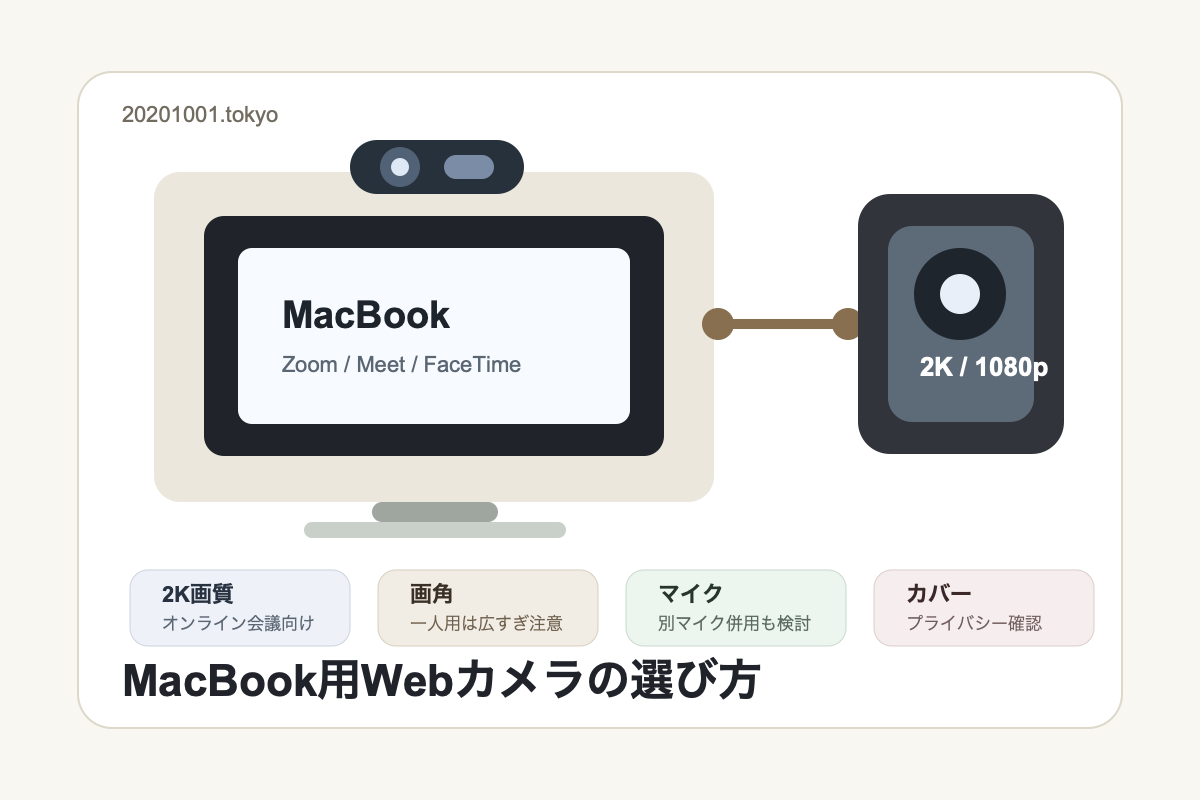
この記事では、MacBook用Webカメラの選び方を、2K/1080p、画角、マイク、プライバシーカバー、FaceTimeやZoomでの使い方の観点から整理します。
MacBookに外付けWebカメラが必要な人
外付けWebカメラが必要かどうかは、画質そのものよりも「どう見られたいか」で決まります。社内会議だけなら内蔵カメラで十分な場合もありますが、商談、採用面談、オンライン講座、録画コンテンツでは印象が変わりやすいです。
特に、外部モニターを使っている人は外付けカメラのメリットが大きいです。MacBook本体を横に置いて外部モニターを見ると、内蔵カメラでは視線が横にずれます。モニター上にWebカメラを置けば、相手に向かって話している見え方に近づけられます。
デスク環境全体を整えるなら、MacBook用4Kモニターの選び方や、MacBookスタンドの選び方もあわせて確認すると、カメラ位置を決めやすくなります。
ZoomやMeet中心なら1080pでも十分
オンライン会議中心なら、まずは1080pのWebカメラでも十分実用的です。ZoomやGoogle Meetでは、通信環境やアプリ側の制限もあるため、4Kカメラを買っても常に4Kで見えるとは限りません。
1080pモデルを選ぶ場合は、画質だけでなく、オートフォーカス、明るさ補正、マイク、プライバシーカバーを見た方が失敗しにくいです。特に部屋が暗い人は、低照度補正やライト補正の有無を確認しましょう。
EMEET C960 AFのような1080p/60FPS系のWebカメラは、会議用として候補に入れやすいモデルです。高すぎるモデルまでは不要で、内蔵カメラより見え方を整えたい人に向いています。
画質を上げたいなら2Kクラスが扱いやすい
内蔵カメラから明確に画質を上げたいなら、2KクラスのWebカメラが扱いやすいです。4Kほどデータ量や価格が上がりすぎず、1080pより細かく映せるため、オンライン会議や録画の見え方を改善しやすくなります。
Anker PowerConf C200は、Amazon.co.jpの商品ページで2K、オートフォーカス、画角調整、ノイズリダクションマイク、プライバシーカバーなどの訴求が確認できます。MacBook用の外付けカメラとして、画質と価格のバランスを見たい人に検討しやすい候補です。
Anker PowerConf C200をAmazonで確認する
見た目と使いやすさ重視ならLogicool Brio 500
Webカメラを毎日使うなら、画質だけでなく、設置しやすさ、角度調整、ケーブル、見た目も重要です。外部モニターの上に常設するなら、デスクに馴染むかも見ておきたいポイントです。
Logicool Brio 500は、Amazon.co.jpの商品ページでフルHD 1080p、USB-C、マイク、ライト補正系の訴求が確認できます。見た目と日常利用の扱いやすさを重視する人に向いています。
画角は広すぎない方が使いやすい
Webカメラ選びで見落としやすいのが画角です。広角すぎると、部屋の余計な部分まで映りやすくなります。一人で使うなら、顔と上半身が自然に入る画角で十分です。
複数人で会議室から使うなら広角が便利ですが、MacBookで一人利用するなら、画角調整できるモデルの方が使いやすいです。背景をあまり映したくない人は、画角の狭め設定ができるかも確認しましょう。
マイク内蔵でも、音質重視なら別マイクも検討する
多くのWebカメラにはマイクが内蔵されています。ただし、音質は部屋の反響、キーボード音、距離、周囲の音に左右されます。オンライン会議では、映像より音声の方が相手のストレスにつながりやすいです。
静かな部屋で短時間の会議ならWebカメラ内蔵マイクでも足りることがあります。一方で、商談、録画、講座、面談が多いなら、AirPodsやUSBマイク、外部マイクの併用も検討すると安定します。
Macで外付けカメラを使う設定
Macでは、アプリ側で使うカメラを選べます。Apple公式ヘルプでも、FaceTimeで複数のカメラやオーディオデバイスから使用するものを選べることが案内されています。
ZoomやGoogle Meetでも、設定画面からカメラを選択できます。外付けWebカメラを接続したのに映らない場合は、アプリのカメラ選択、macOSのプライバシーとセキュリティ設定、USB-Cハブの接続を確認しましょう。
また、iPhoneをMacのWebカメラとして使う連係カメラも選択肢です。すでにiPhoneを持っていて、専用Webカメラを買う前に試したい人は、Apple公式の連係カメラ機能も確認しておくと無駄な買い物を避けやすいです。
用途別の選び方
| 用途 | 選ぶ基準 | 確認ポイント |
|---|---|---|
| 社内会議 | 1080p | 明るさ補正、マイク、価格 |
| 商談・面談 | 2Kまたは高品質1080p | 肌色、明るさ、視線位置 |
| オンライン講座・録画 | 2K以上 | オートフォーカス、画角、外部マイク |
| 外部モニター利用 | 設置しやすいモデル | クリップ、角度、USB-C接続 |
| プライバシー重視 | カバー付き | 物理シャッター、macOS権限 |
買う前に確認したい注意点
- Macで使えるUSB-CまたはUSB-A接続か
- 外部モニター上に安定して設置できるか
- 画角が広すぎないか、調整できるか
- 暗い部屋でも見え方を補正できるか
- マイク内蔵だけで足りるか
- プライバシーカバーがあるか
- Zoom、Google Meet、FaceTimeでカメラ選択できるか
まとめ:会議中心なら1080p、印象重視なら2Kクラス
MacBook用Webカメラは、用途で選ぶのが一番です。社内会議中心なら1080p、商談や録画で印象を整えたいなら2Kクラスを検討すると判断しやすくなります。
- 外部モニター利用者は外付けWebカメラのメリットが大きい
- ZoomやMeet中心なら1080pでも十分使いやすい
- 画質を上げたいなら2Kクラスが扱いやすい
- 一人利用なら画角は広すぎない方が使いやすい
- 音質重視なら外部マイクやイヤホンマイクも検討する
MacBookまわりを整えるなら、4Kモニター、スタンド、外部キーボードもセットで考えると、会議と作業の両方を整えやすくなります。
参考情報

関連記事