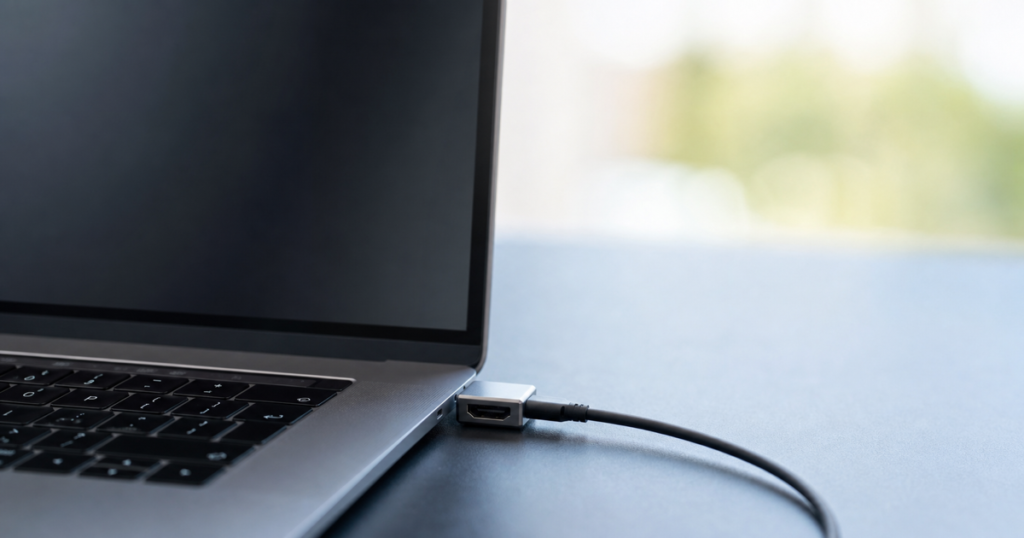
この記事には広告リンクが含まれます。MacBookを外部モニター、テレビ、会議室のプロジェクターにつなぐなら、USB-C HDMI変換アダプターがあると便利です。ただし、安いだけで選ぶと「4Kなのに30Hzでカクつく」「充電しながら使えない」「会議室で認識しない」といった失敗が起きやすくなります。
結論から言うと、迷ったらBelkinのUSB-C to HDMI + USB-C 60W PD対応変換アダプタを基準にするのがおすすめです。HDMI出力とUSB-C充電を同時に使えるので、MacBook Airのようにポート数が少ない機種でも扱いやすいです。高解像度・高リフレッシュレートまで見たいならBelkin HDMI2.1、価格重視ならAnkerやUGREENを選ぶとよいです。
USB-C HDMI変換アダプターで最初に見るポイント
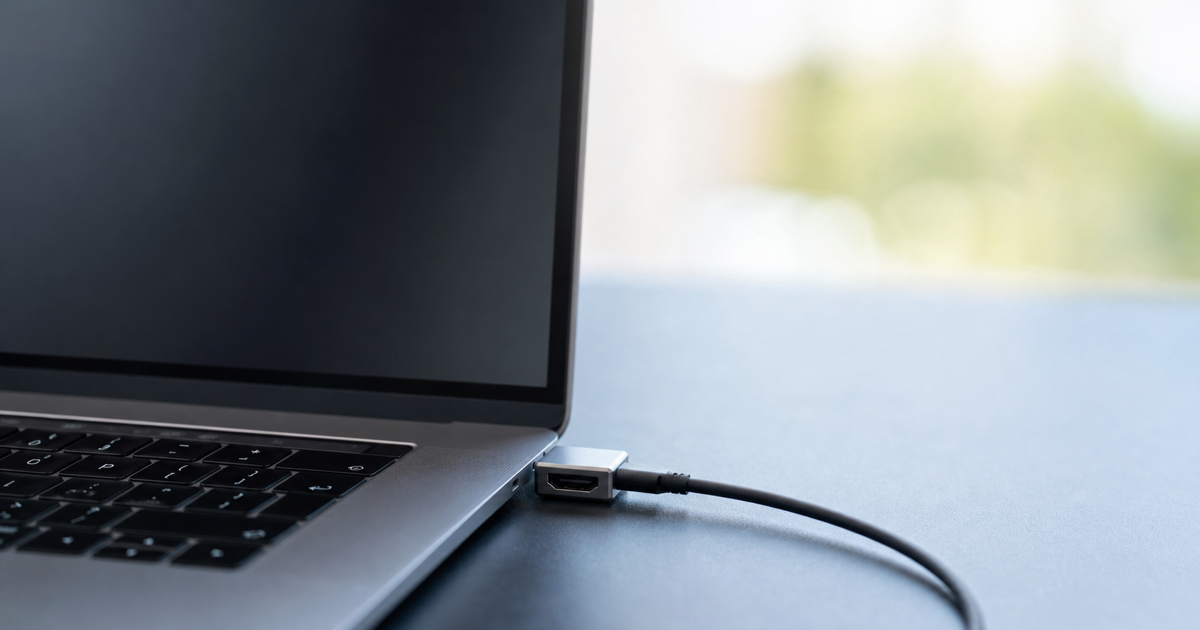
MacBook用のHDMI変換アダプターは、見た目が似ていても用途が違います。外部モニターで作業したいのか、会議室でプレゼンしたいのか、テレビに映したいのかで選び方が変わります。
| 確認項目 | 見るべき理由 |
|---|---|
| 4K/60Hz対応 | 4Kモニターで文字やカーソルをなめらかに表示しやすい。4K/30Hzは作業用だと違和感が出やすい。 |
| PD充電付き | MacBookを充電しながらHDMI出力できる。USB-Cポートが少ない機種で便利。 |
| HDMI 2.1 / 8K対応 | 高解像度テレビ、ゲーミングモニター、将来の買い替えまで見たい人向け。 |
| ケーブル一体型 | HDMIケーブルを別で持ち歩きたくない人向け。ただし長さと取り回しを確認する。 |
標準候補はBelkin USB-C to HDMI + USB-C 60W PD
Belkin USB-C to HDMI + USB-C 60W PD対応変換アダプタは、MacBookで最初に検討しやすい標準候補です。Belkin公式ページでは、60Hzで最大4K x 2Kの解像度、USB-C充電への対応、プラグアンドプレイの使いやすさが案内されています。
ポイントは、HDMIだけでなくUSB-C充電ポートもあることです。MacBook AirのようにUSB-Cポートが少ない機種では、外部モニターへ映しながら充電できるだけで使い勝手が大きく変わります。会議室、外部モニター、テレビ接続をまとめてこなしたい人向けです。
Belkin USB-C to HDMI + USB-C 60W PD対応変換アダプタをAmazonで確認する
高性能重視ならBelkin HDMI2.1対応モデル
高解像度テレビや高リフレッシュレートのモニターにつなぐなら、Belkin USB-C to HDMI変換アダプター HDMI2.1 AVC013btBKが候補になります。Amazon商品ページでは、8K/60Hz、4K/144Hz、HDMI2.1、HDR対応が案内されています。
通常の事務作業だけならここまでの性能は不要な場合もあります。ただ、MacBookをリビングのテレビや高性能モニターにもつなぎたい人、将来のモニター買い替えまで見たい人は、HDMI2.1対応モデルを選ぶ意味があります。
Belkin HDMI2.1対応USB-C HDMIアダプターをAmazonで確認する
価格と携帯性ならAnker PowerExpand+
Anker PowerExpand+ USB-C & HDMI 変換アダプタは、出張や会議室用に持ち歩きやすい候補です。Anker公式ページでは、4K出力対応のHDMIポート、オフィスのプロジェクターやマルチモニターでの接続、軽量アルミニウム外装が案内されています。
PD充電付きではありませんが、MacBookを会議室のHDMIに一時的につなぐ用途なら十分です。荷物を増やしたくない人、価格を抑えたい人、ブランドの分かりやすさを重視する人に向いています。
Anker PowerExpand+ USB-C & HDMI 変換アダプタをAmazonで確認する
4K/60Hzを安く整えるならUGREEN
コストを抑えて4K/60Hz出力を用意したいなら、UGREENのUSB-C HDMI変換アダプターも候補です。Amazon商品ページでは、最大4K/60Hz、Thunderbolt 4/3対応、DP Alt Mode対応の機器で使えることが案内されています。
会議室や自宅モニターで使うだけなら、アダプター型が扱いやすいです。HDMIケーブルまで一体で持ち歩きたい場合は、UGREENのUSB-C HDMI変換ケーブルも比較対象になります。
UGREEN USB Type-C HDMI変換アダプターをAmazonで確認する
UGREEN USB Type-C HDMI変換ケーブルをAmazonで確認する
ケーブル一本で済ませたいならAnker Nano USB-C & HDMIケーブル
HDMIケーブルを別に持ち歩きたくない人には、Anker Nano USB-C & HDMIケーブルのようなケーブル一体型も便利です。Amazon商品ページでは、4K/60Hz出力、140W PDパススルー充電、MacBook Pro/AirやiPad Pro/Airなどへの対応が案内されています。
デスクに常設するならケーブル一体型、いろいろな会議室で使い回すならアダプター型、と分けて考えると選びやすくなります。
Anker Nano USB-C & HDMIケーブルをAmazonで確認する
用途別のおすすめ
| 用途 | 選ぶ候補 |
|---|---|
| MacBookで標準的に使いたい | Belkin USB-C to HDMI + USB-C 60W PD |
| 4K/60Hzを安く整えたい | Anker PowerExpand+ / UGREEN 4K@60Hz |
| 高性能モニターやテレビも見たい | Belkin HDMI2.1 AVC013btBK |
| ケーブル一本で常設したい | Anker Nano USB-C & HDMIケーブル / UGREEN HDMI変換ケーブル |
外部モニター環境も合わせて確認する
HDMIアダプターを選ぶ前に、使うモニター側の解像度とリフレッシュレートも確認しておきましょう。4Kモニター選びは、MacBookで4Kモニターを選ぶ記事で整理しています。
会議室やオンライン商談で使うなら、映像出力だけでなくカメラと音声も重要です。カメラはMacBook用Webカメラの記事、音声はWeb会議用イヤホンの記事も合わせて確認すると、仕事環境をまとめて整えられます。
まとめ
MacBook用USB-C HDMI変換アダプターは、4K/60Hz対応、PD充電付き、HDMI2.1対応、ケーブル一体型のどれを優先するかで選びます。迷ったら、充電しながら使えるBelkin 60W PD付きモデルを基準にするのが使いやすいです。
会議室用ならAnker、コスト重視ならUGREEN、高性能モニターまで見たいならBelkin HDMI2.1、常設用ならケーブル一体型を選ぶ。こう分けると、必要以上に高いものを買わずに済みます。
今回のおすすめ候補
参考情報
- Apple USB-C Digital AV Multiportアダプタについて – Appleサポート
- USB-C to HDMI + USB-C 60W PD変換アダプタ – Belkin公式
- Belkin Connect USB-C to HDMI Adapter – Apple公式
- Anker PowerExpand+ USB-C & HDMI変換アダプタ – Anker公式
- Belkin USB-C to HDMI + USB-C 60W PD対応変換アダプタ – Amazon.co.jp
- Belkin HDMI2.1 USB-C HDMI変換アダプター – Amazon.co.jp
- Anker PowerExpand+ USB-C & HDMI変換アダプタ – Amazon.co.jp
- UGREEN USB Type-C HDMI変換アダプター – Amazon.co.jp
- Anker Nano USB-C & HDMIケーブル – Amazon.co.jp
- UGREEN USB Type-C HDMI変換ケーブル – Amazon.co.jp