この記事にはアフィリエイトリンクを含みます。リンク先で購入された場合、サイト運営者に紹介料が入ることがあります。
MacBookを外部モニターにつないで長時間作業していると、画面は見やすいのに手元が暗い、部屋の照明が画面に反射する、夕方から目が疲れやすい、と感じることがあります。
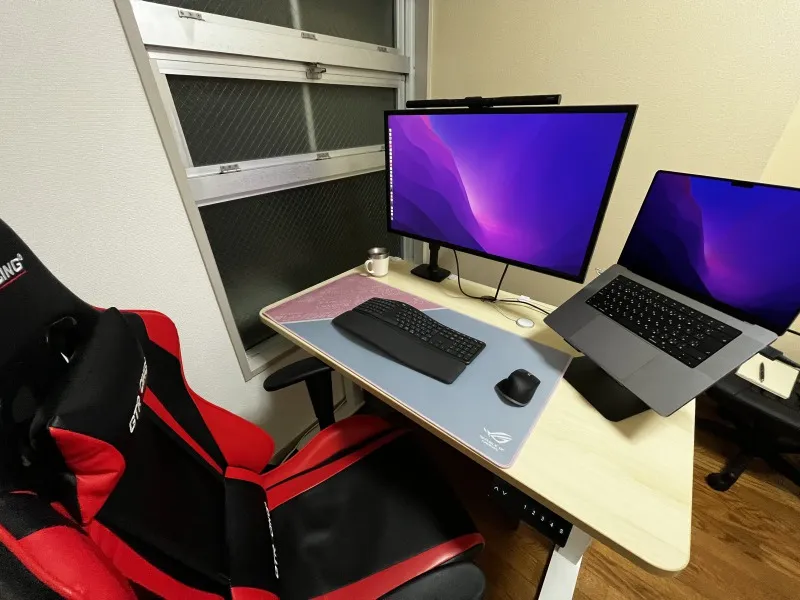
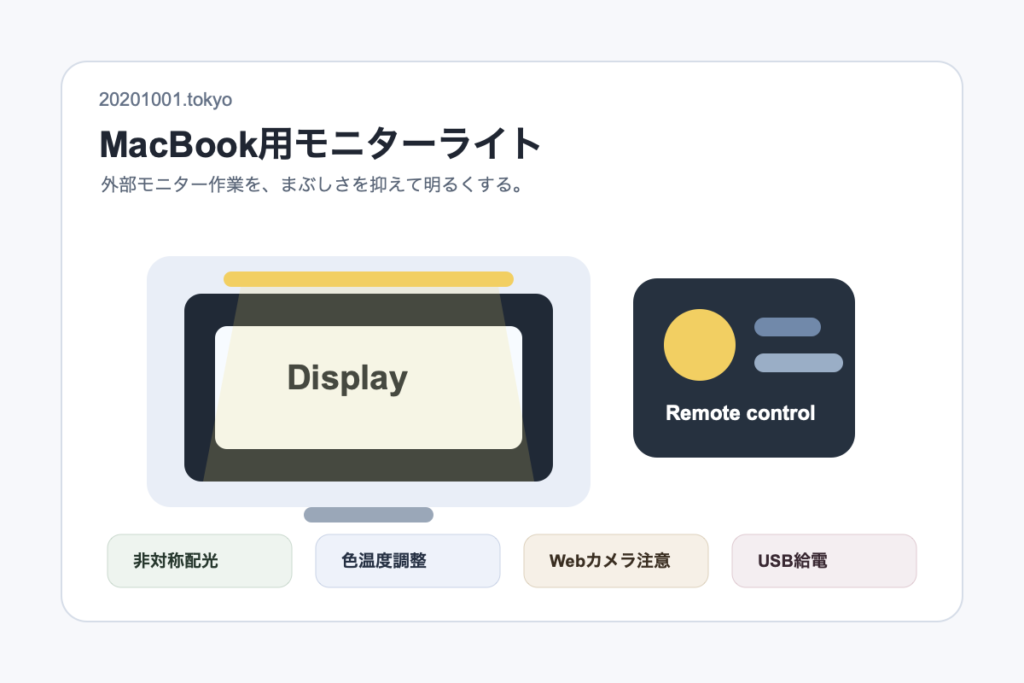
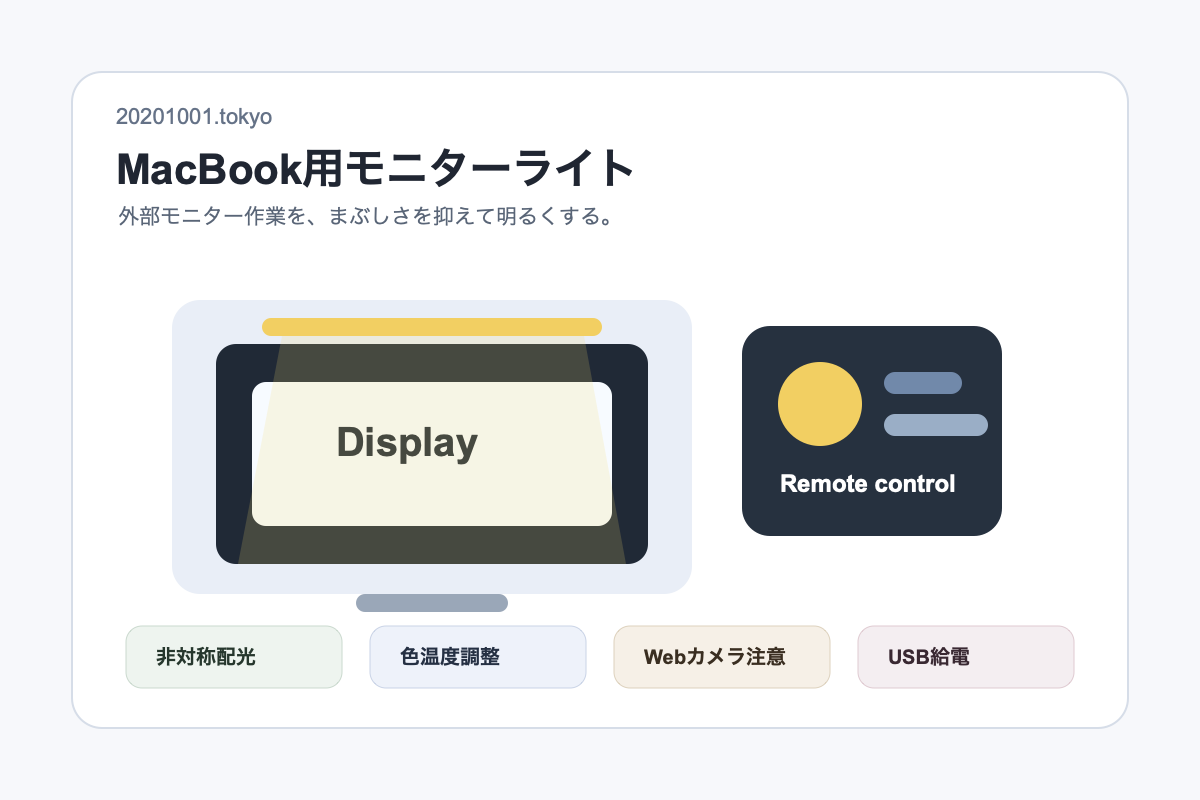
そこで候補になるのが、モニター上部に取り付けるモニターライトです。机の上にライト本体を置かないので省スペースで、手元を照らしながら画面への映り込みを抑えやすいのが利点です。
ただし、MacBookの外部モニター環境で使うなら、非対称配光、色温度、明るさ調整、Webカメラとの併用、USB給電、モニターの厚みまで確認した方が失敗しにくくなります。
MacBook作業にモニターライトが向いている理由
MacBookを外部モニターで使う場合、視線はモニターに向きます。手元にはキーボード、マウス、ノート、書類があり、そこだけ暗いと目線を動かすたびに明暗差が大きくなります。
モニターライトは、画面ではなくデスク面を照らすためのライトです。特に非対称配光のモデルは、画面への反射を抑えながら手元を照らす設計になっています。デスクライトより場所を取らず、外部モニター中心の作業環境と相性がいいです。
外部モニター選びから整える場合は、MacBook用4Kモニターの選び方も確認してください。モニターのサイズや高さが決まると、ライトの置き方も決めやすくなります。
最初に見るべきは非対称配光
モニターライトで一番重要なのは、非対称配光です。普通のライトのように前後左右へ広く光るだけだと、画面に光が映り込みやすくなります。
非対称配光のモニターライトは、光をデスク側へ向ける設計です。キーボードやノートは明るくしつつ、画面への反射を抑えることを狙えます。MacBookのクラムシェル環境やデュアルモニター環境では、この差が大きいです。
クラムシェル構成で使う場合は、MacBookクラムシェルモードに必要なものも合わせて見ると、モニター、キーボード、マウス、照明をまとめて整理できます。
BenQ ScreenBar Haloはリモコンと背面照明が強み
BenQ ScreenBar Haloは、Amazon.co.jpの商品ページで無線リモコン、2700-6500Kの色温度調整、背面照明、非対称配光、曲面モニター対応などの訴求が確認できます。
外部モニターの前で毎日作業する人、明るさや色温度を手元で調整したい人、デスクの見た目も整えたい人には候補になります。背面照明があるため、壁側との明暗差を減らしたい人にも向いています。
BenQ ScreenBar HaloをAmazonで確認する
広いデスクやWebカメラ併用ならScreenBar Pro
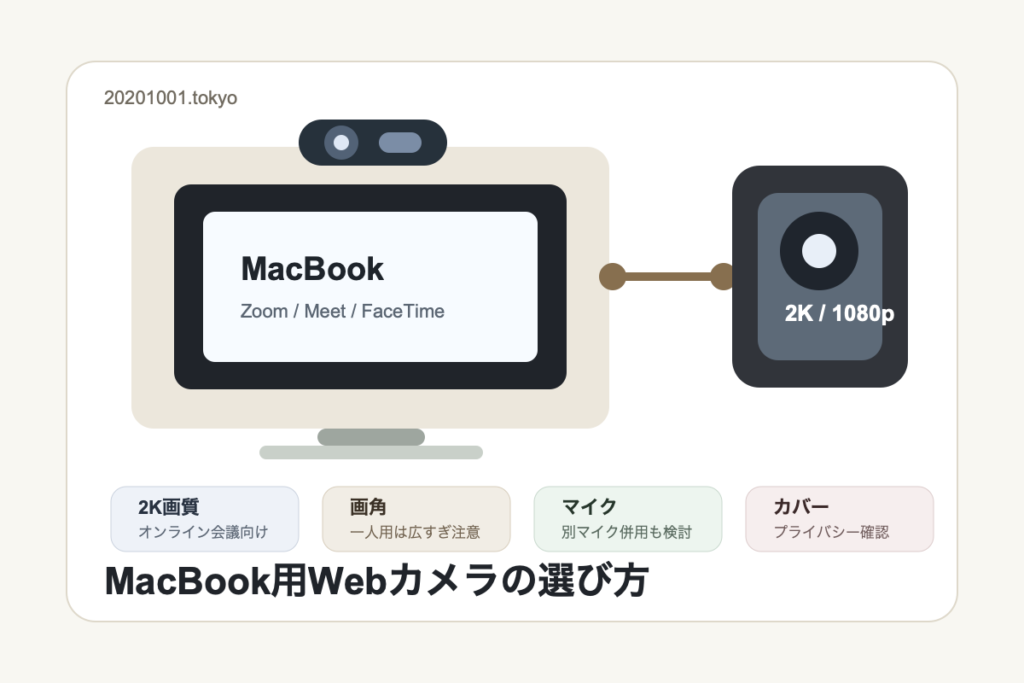
Web会議が多い人は、モニターライトとWebカメラの干渉に注意が必要です。どちらもモニター上部に置きたくなるため、クリップや設置位置がぶつかることがあります。
BenQ ScreenBar Proは、Amazon.co.jpの商品ページで広い照明範囲、自動調光、動作検知、自動消灯、非対称光学技術、Webカメラ設置用アタッチメントの訴求が確認できます。ワイドモニターやWebカメラ併用を考えている人には検討しやすい候補です。
BenQ ScreenBar ProをAmazonで確認する
Webカメラ選びは、MacBook用Webカメラの選び方にもまとめています。オンライン会議が多い人は、ライトとカメラをセットで考えた方が失敗しにくいです。
価格を抑えるならQuntisも候補
まずはモニターライトを試したい場合は、BenQ以外の候補もあります。重視したいのは、非対称配光、色温度調整、輝度調整、モニター厚みへの対応、USB給電の安定性です。
Quntis L205は、Amazon.co.jpの商品ページで45度非対称光学設計、Ra95、ブルーライト低減、無段階色温度/輝度調整系の訴求が確認できます。価格を抑えて導入したい人、まずモニターライトの効果を試したい人に向いています。
色温度は昼と夜で変えられると便利
モニターライトは、明るさだけでなく色温度も重要です。昼間の作業では白っぽい光が見やすく、夜は少し暖色寄りにすると落ち着きやすくなります。
固定色のライトでも使えますが、毎日長時間使うなら色温度を調整できるモデルの方が便利です。文章作成、表計算、画像確認、読書など、作業内容に合わせて変えられると使い勝手が上がります。
USB給電の安定性を見る
モニターライトはUSB給電のモデルが多いです。外部モニターのUSBポート、USB-Cハブ、USB充電器などから給電できますが、電力が不足するとちらつきや動作不安定につながることがあります。
MacBook周りでは、USB-Cハブにいろいろな機器をつなぎがちです。モニターライト、Webカメラ、外付けSSD、マイクを同時に使う場合は、給電に余裕があるか確認してください。
USB-C周辺を整理するなら、MacBook用USB-Cハブの選び方や、USB-Cケーブルの選び方も参考になります。
用途別の選び方
| 用途 | 選ぶ基準 | 注意点 |
|---|---|---|
| 毎日のデスク作業 | 非対称配光、色温度調整 | 画面への映り込みを確認 |
| 夜の作業 | 暖色調整、細かい輝度調整 | 明るすぎるライトは避ける |
| Web会議が多い | Webカメラ併用しやすい構造 | モニター上部のスペースを確認 |
| 広いデスク | 照射範囲が広いモデル | 手元全体に光が届くか見る |
| まず試したい | 価格と基本機能のバランス | 対応モニター厚みとUSB給電を確認 |
買う前に確認したい注意点
- 非対称配光で画面に映り込みにくいか
- モニターの厚みに対応しているか
- 湾曲モニターやウルトラワイドに対応しているか
- Webカメラと同時に設置できるか
- 色温度と明るさを調整できるか
- USB給電に必要な電力を確保できるか
- リモコン式か本体操作式か
まとめ:外部モニター作業なら非対称配光と設置性を重視する
MacBookの外部モニター環境でモニターライトを選ぶなら、見た目だけでなく、非対称配光、色温度、設置性、USB給電、Webカメラ併用を確認しましょう。
- 画面反射を抑えたいなら非対称配光を重視する
- 毎日使うなら色温度と輝度調整が便利
- Web会議が多い人はカメラとの干渉を確認する
- USB給電の電力不足に注意する
- 広いデスクでは照射範囲も見る
MacBookを外部モニターで使うなら、モニター本体、Webカメラ、キーボード、照明をセットで整えると作業環境が安定します。まずは今のモニター上部に設置できるかを確認してから選ぶのが安全です。