本記事にはプロモーション(Amazonアソシエイト等)が含まれています。
MacBookが熱い夏の対策|ノートPC冷却台・冷却スタンドの選び方
この記事には広告リンクが含まれます。夏になると、MacBookの底面やキーボードが熱くなって作業に集中できない、ファンの音が急に大きくなる、動作が重く感じる、といった相談が増えます。室温が高い時期は、本体が熱を逃がしにくくなるので当然といえば当然です。
結論から言うと、迷ったらサンワダイレクト 400-CLN031のようなファン付きアルミ冷却台を基準にすると選びやすいです。音を出したくないならファンレスのアルミ放熱スタンド、クラムシェル運用や周辺機器ごと風を当てたいならUSB冷却ファン、負荷の高い作業が中心なら大型の冷却台が候補になります。
まず確認するならこの2つ
サンワダイレクト 400-CLN031をAmazonで確認する / ファンレスのアルミ放熱スタンドをAmazonで確認する
MacBookが夏に熱くなるのはなぜか

MacBookは、アルミの筐体そのものを放熱板として使う設計になっています。つまり、本体の熱は主に「底面と天板から周囲の空気へ逃がす」形で処理されます。ここが夏に問題になります。
室温が30℃を超えると、逃がしたい熱と周囲の空気の温度差が小さくなります。温度差が小さいほど熱は逃げにくいので、冬と同じ作業をしていても本体は熱くなりやすいです。さらに、机の天板に直接置いていると底面がふさがれ、逃げ場がもっと狭くなります。
MacBook Proのようにファンを搭載しているモデルは、底面やヒンジ付近から空気を取り込みます。ここが机やクッションでふさがれていると、吸気そのものが弱まります。一方、Appleシリコン世代のMacBook Airはファンを持たないモデルがあり、放熱はほぼ筐体まかせです。どちらの場合も「底面に空気を通す」ことが基本の対策になります。
熱くなると何が困るのか
単に触って熱いだけでなく、実務上は次の点が問題になります。
- キーボードやパームレストが熱く、長時間のタイピングがつらい
- ファンの回転音が上がり、Web会議や録音のノイズになる
- 温度が上がると処理速度が抑えられ、書き出しやビルドが遅くなることがある
なお、macOSは温度に応じて自動で動作を調整します。熱くなること自体がすぐ故障を意味するわけではありません。ただ、快適さと作業効率の面では、余計な熱はない方がよいのは確かです。
冷却グッズは4タイプに分けて考える
「ノートPC 冷却台」と検索すると大量に出てきますが、実際は次の4タイプに整理できます。自分がどれを必要としているかを先に決めると、失敗しにくくなります。
| タイプ | 特徴 | 向いている人 |
|---|---|---|
| ファン付きアルミ冷却台 | 底面を浮かせつつ、ファンで風を当てる | 迷ったらここから。バランス重視 |
| ファンレスのアルミ放熱スタンド | 電源不要、無音。底面に空間を作る | 静かに使いたい、配線を増やしたくない |
| USB冷却ファン(単体) | ファンだけを好きな位置に置ける | クラムシェル運用、周辺機器も冷やしたい |
| 大型・高風量タイプ | 大口径ファンや複数ファンで風量を稼ぐ | 長時間の書き出しやビルドが多い |
ひとつ前提を書いておくと、冷却台を置けばどんな環境でも劇的に温度が下がる、というものではありません。効果は室温、作業内容、モデル、設置状況で変わります。特にファンレスのアルミ台は「机に直接置くよりはマシ」という穏やかな効き方をするものだと考えておくと、期待とのズレが起きにくいです。
標準候補はサンワダイレクト 400-CLN031
まず基準にしやすいのが、サンワダイレクト ノートパソコンクーラー 400-CLN031です。サンワダイレクト公式では、サイズ約W350×D255×H26mm、重量約650g、ファン数1個、ファンサイズ直径約17cm、ファン回転数1150rpm、対応機種は15.6インチまでのノートPCと案内されています。
ポイントは、小型ファンを何個も並べるのではなく、大口径ファンを1基だけ載せている点です。同じ風量なら、大きいファンをゆっくり回すほうが音は小さくなります。Web会議やマイク録音をする人には効いてくる部分です。
Amazon商品ページでは、アルミ製の天板、8段階の角度調節、無段階の風量調節、USB2ポート、USB給電であることが案内されています。角度が付くと打鍵姿勢も変わるので、暑さ対策と姿勢改善を同時に済ませたい人にも向いています。
13インチや14インチのMacBookなら天板に余裕があり、16インチでも15.6インチ相当の設置面に収まる範囲であれば載せられます。ただし、購入前にご自身のモデルの外形寸法は確認してください。
サンワダイレクト 400-CLN031をAmazonで確認する
音を出したくないならファンレスのアルミ放熱スタンド
ファンの音がどうしても気になる人、机の上にUSB機器を増やしたくない人には、ファンを持たないアルミ台という選択肢があります。ノートパソコン冷却台 アルミ スタンド NP STAND COOLは、Amazon商品ページで寸法300mm×240mm×25mm、重量約530g、材質はアルミのアルマイト加工品(本体)と硬質ゴム(足)、電源不要と案内されています。
やっていることはシンプルで、アルミの板で底面を持ち上げ、空気の通り道を作りつつ、アルミ自体にも熱を逃がします。電源も配線もいらないので、カフェや出張先にそのまま持ち出せます。無音なので、録音や深夜作業とも相性がよいです。
一方で、風を送るわけではないので、効き方はファン付きより穏やかです。動画の書き出しのような高負荷作業を長時間続ける用途では、これ1枚で十分とは言い切れません。「常時付けっぱなしにする土台」として考え、必要なときだけ次に紹介する送風を足す、という組み合わせが現実的です。
クラムシェル運用ならUSB冷却ファンを足す
MacBookを閉じたまま外部モニターにつなぐクラムシェル運用は、机の上は片づきますが、熱の面では不利になりやすい使い方です。天板と底面が重なって放熱面が減るうえ、縦置きスタンドに入れると空気も動きません。
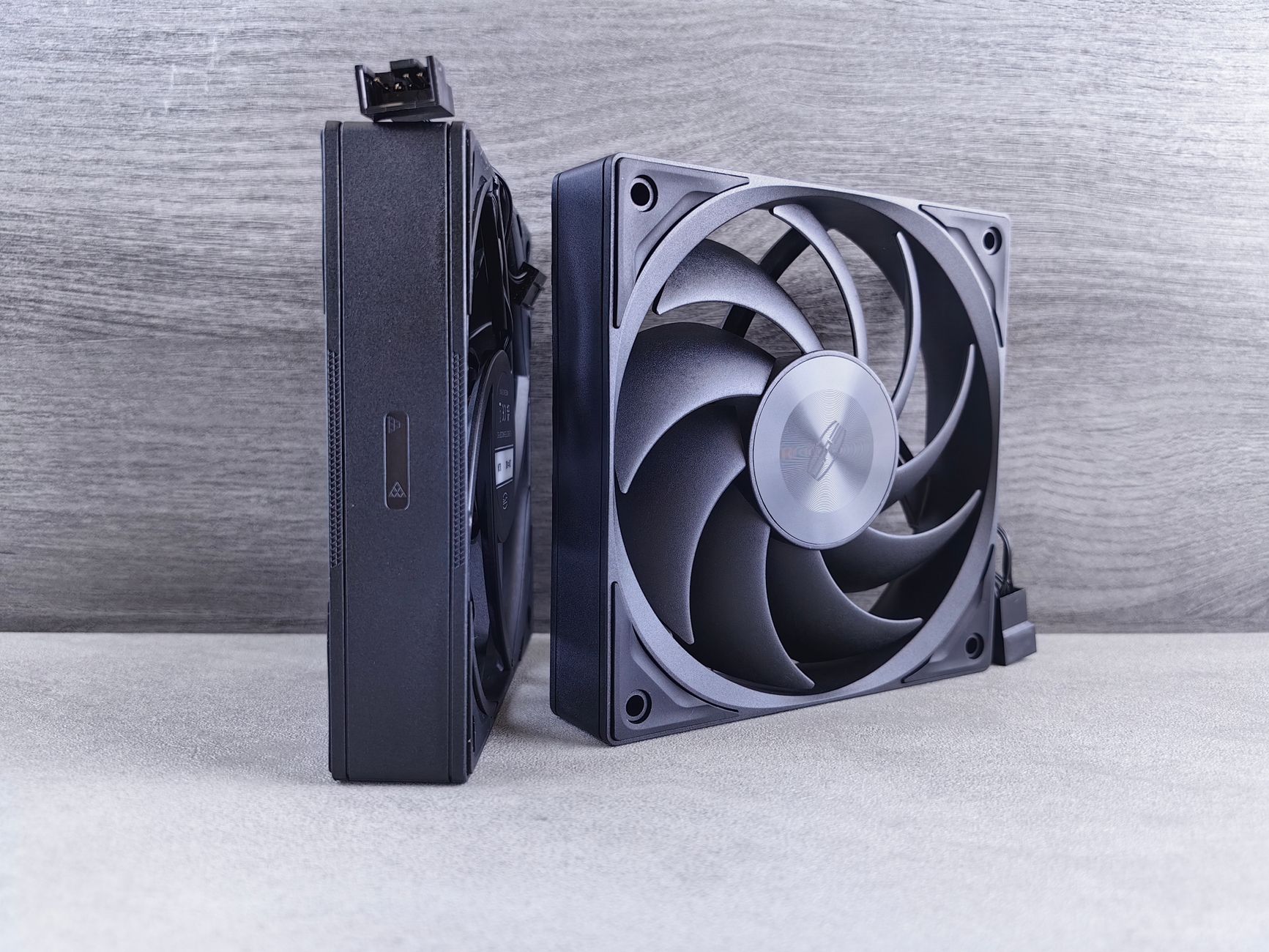
この場合、冷却台に載せるという発想が使えないので、ファンだけを別に用意する方が扱いやすいです。ELUTENG USB冷却ファン 12cm 2連は、Amazon商品ページで12cmファン2連、静音設計、防振ゴム足付き、3段階の風量調節、1400RPM×2、横置き可能、5V、薄型と案内されています。
USB給電なので、モニターやドックの空きポートから電源を取れます。MacBook本体だけでなく、隣に置いた外付けSSDやUSBハブ、ドックまでまとめて風を当てられるのも利点です。夏場は本体以上に、SSDやドックの方が触ると熱いということも珍しくありません。
置き場所の自由度が高い反面、風向きは自分で調整する必要があります。「なんとなく机の隅に置く」のではなく、熱くなっている面に向けて当てるのが前提です。
ELUTENG USB冷却ファン 12cm 2連をAmazonで確認する
高負荷作業が多いなら大型の冷却台
動画の書き出し、長時間のビルド、仮想環境などで負荷が続くなら、風量そのものを増やす方向もあります。llano ノートパソコン冷却パッド V12シリーズは、Amazon商品ページで14cm大口径の遠心ファン、無段階の風量調整、高さ調節、3in1 USBハブ、LEDディスプレイ、15〜19インチ対応と案内されています。
注意点は2つあります。ひとつはサイズで、15〜19インチ対応の設置面なので、13インチクラスのMacBookに対しては机の専有面積が大きく感じられます。もうひとつはRGBライトが付いている点で、デスクの見た目を整えたい人には好みが分かれます。仕様上、消灯できるかどうかは商品ページで確認しておくとよいです。
逆に言えば、16インチのMacBook Proを据え置きで使い、風量を優先したい人にはかみ合います。据え置き専用として割り切れるなら候補になります。
llano 冷却パッド V12シリーズをAmazonで確認する
買う前に、無料でできることを先に済ませる
冷却グッズは有効ですが、その前に確認しておくと効果が出やすい項目があります。順番を間違えると、買っても「あまり変わらない」と感じやすいです。
- 置き場所を見直す:布団、クッション、ひざの上は底面をふさぎます。まずは硬い机の上に戻します。
- 吸排気口の周りを空ける:ヒンジ付近や底面のすぐ横に書類やケーブルを積まないようにします。
- 重い常駐アプリを止める:アクティビティモニタでCPU使用率の高いプロセスを確認します。ブラウザのタブや同期系アプリが原因のことも多いです。
- 直射日光を避ける:窓際のデスクは、それだけで本体温度が上がります。
- エアコンの設定を先に見る:室温が下がれば、冷却グッズの効きも変わります。
そのうえで、それでも熱いなら冷却台を足す、という順番が無駄になりません。
用途別のおすすめ
| 使い方 | 選ぶ候補 |
|---|---|
| 迷ったら標準的な1台がほしい | サンワダイレクト 400-CLN031 |
| 音を出したくない、持ち歩きたい | ファンレスのアルミ放熱スタンド |
| クラムシェル運用、周辺機器も冷やしたい | ELUTENG USB冷却ファン 12cm 2連 |
| 据え置きで高負荷作業が長い | llano 冷却パッド V12シリーズ |
| まずは姿勢と高さから整えたい | 通常のノートパソコンスタンド |
デスク環境全体で熱を減らす
冷却台だけを足すより、デスク全体を見直したほうが結果的に静かで快適になります。まず高さと角度から整えたい人は、MacBookスタンドの選び方を先に読んでおくと、冷却台との役割の違いが整理できます。冷却重視ならファン付き、姿勢重視なら高さの出るスタンド、という住み分けです。
クラムシェル運用で外部モニターを使うなら、モニター側の構成も熱と作業効率に効いてきます。画面選びはMacBook用4Kモニターの選び方、接続まわりはMacBook用USB-C HDMI変換アダプターの選び方で整理しています。夏場は本体だけでなく、ドックやアダプターも熱を持つので、風の通り道を意識して配置すると安定します。
まとめ
MacBookの夏の熱対策は、順番が大事です。まず置き場所と吸排気を確保し、それでも足りなければ冷却グッズを足します。迷ったらサンワダイレクト 400-CLN031のようなファン付きアルミ冷却台、静かに使いたいならファンレスのアルミ放熱スタンド、クラムシェル運用ならUSB冷却ファン、据え置きの高負荷作業なら大型タイプが候補です。
効果は室温や作業内容で変わるので、「必ず何℃下がる」といった期待では選ばないほうがよいです。それよりも、底面に空気が通る状態を毎日キープできるかどうかが実用上の差になります。夏のあいだだけでなく、通年で置きっぱなしにできる形を選ぶと、結局いちばん長く使えます。
今回のおすすめ候補
参考情報
- アルミノートパソコンクーラー 400-CLN031 – サンワダイレクト公式
- サンワダイレクト 400-CLN031 – Amazon.co.jp
- ノートパソコン冷却台 NP STAND COOL – Amazon.co.jp
- ELUTENG USB冷却ファン 12cm 2連 – Amazon.co.jp
- llano 冷却パッド V12シリーズ – Amazon.co.jp
記事内の写真はPexelsより(Karina Finger / Andrey Matveev / Ceyda Çiftci)。仕様・価格・在庫・販売元は変動するため、購入前に各商品ページで最新情報をご確認ください。
関連記事