この記事にはアフィリエイトリンクを含みます。リンク先で購入された場合、サイト運営者に紹介料が入ることがあります。
MacBookを自宅やオフィスで使うなら、外部モニターを追加するだけで作業効率がかなり変わります。ブラウザ、資料、チャット、表計算、編集画面を同時に開けるので、画面の切り替えが減ります。
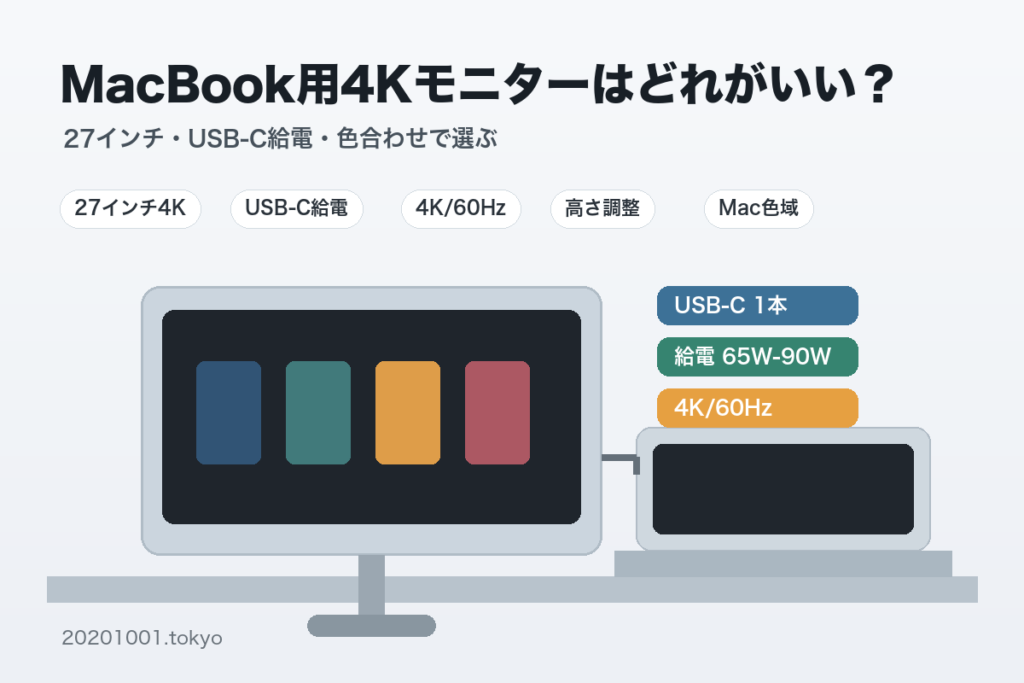
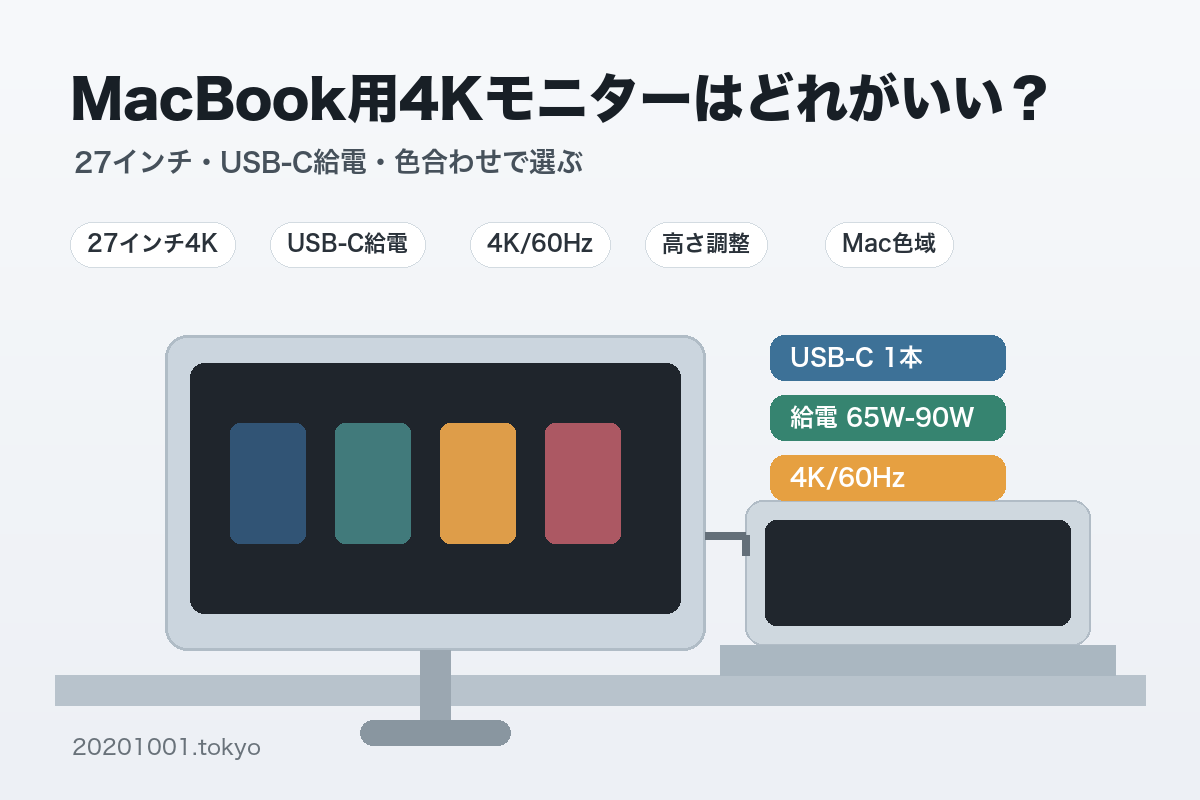
ただし、MacBook用モニターは適当に選ぶと失敗しやすいです。特に見るべきなのは、27インチ4Kか、USB-C 1本で映像出力と給電ができるか、4K/60Hzで表示できるか、Mac側が接続したい外部ディスプレイ数に対応しているかです。
この記事では、MacBook用4Kモニターの選び方と、用途別に検討しやすい候補を整理します。
MacBook用なら27インチ4Kが扱いやすい
MacBook用の外部モニターとして最初に検討しやすいのは、27インチ4Kです。24インチは少し狭く、32インチは机の奥行きや視線移動が必要になります。27インチ4Kは、文字の見やすさ、作業領域、設置しやすさのバランスが取りやすいサイズです。
フルHDの27インチモニターは価格が安い一方で、MacBookのRetinaディスプレイに慣れていると文字の粗さが気になる場合があります。文章作成、管理画面、表計算、ブラウザ作業が多いなら、4Kを選んだ方が長く使いやすいです。
USB-C給電対応ならケーブル1本で済む
MacBook用モニターで重視したいのが、USB-C接続です。USB-C対応モニターなら、映像出力とMacBookへの給電をケーブル1本にまとめられる場合があります。
毎日使うなら、この差は大きいです。HDMIケーブル、充電器、USB-Cハブを毎回つなぐより、USB-Cケーブル1本で接続できる方が机がすっきりします。
ただし、USB-Cと書かれていても、給電W数は製品によって異なります。MacBook Airなら65W前後でも使いやすいですが、MacBook Proで重い作業をするなら90W以上の給電に対応したモニターや、別途高出力充電器を検討した方が安定します。
4K/60Hz対応かを確認する
4Kモニターを選ぶときは、4K表示だけでなく、4K/60Hzに対応しているかを確認してください。4K/30Hzでも表示はできますが、マウスカーソルやスクロールの動きが重く感じることがあります。
MacBookで毎日作業するなら、4K/60Hz対応を基準にした方が快適です。USB-C接続、HDMI接続、USB-Cハブ経由の接続では対応条件が変わることがあるため、モニター本体だけでなく、ケーブルやハブ側の仕様も確認しましょう。
外部ディスプレイ対応数はMacBook本体で決まる
外部モニターを2枚以上使いたい場合は、モニターを買う前にMacBook本体の仕様を確認してください。Apple公式サポートでは、MacBook AirやMacBook Proのモデルごとに接続できる外部ディスプレイ数が案内されています。
重要なのは、モニターやUSB-Cハブを変えても、MacBook本体の対応数の上限が自動的に増えるわけではないことです。1枚だけなら問題になりにくいですが、2枚以上を考えている場合は、使っているMacBookのチップとモデルを確認してから選ぶ必要があります。
定番で選ぶならDell S2722QC
27インチ4Kで、USB-C接続と給電をまとめたい人に検討しやすいのがDell S2722QCです。MacBook AirやMacBook Proを自宅の作業机で使う人に向いています。
モニター選びで迷う人は、まず「27インチ」「4K」「USB-C給電」「高さ調整」の4点を見ると判断しやすいです。Dell S2722QCはこの条件を満たしやすく、作業用モニターとして選びやすい候補です。
MacBookとの色合わせを重視するならBenQ MA270U
MacBookとの相性や色の見え方を重視するなら、BenQ MA270UのようなMacBook向けを打ち出している4Kモニターも候補です。写真、デザイン、資料作成などで画面の色味が気になる人に向いています。
MacBookの内蔵ディスプレイと外部モニターで色味が大きく違うと、作業中に違和感が出ます。文章や管理画面中心ならそこまで厳密でなくても問題ありませんが、写真や動画、デザイン系の作業があるなら、色合わせを意識したモデルを選ぶ価値があります。
USB-C給電と色作業のバランスならLG 27UP850N-W
LG 27UP850N-Wも、27インチ4K/USB-C系の候補として検討しやすいモデルです。MacBookをUSB-Cでつなぎ、作業領域を広げたい人、写真や動画も多少扱う人に向いています。
LG系の4Kモニターは、作業用として選ばれることが多いです。購入前には、USB-C給電のW数、スタンド調整、HDRや色域の仕様、設置スペースを確認してください。
高さ調整できるかはかなり重要
モニターは画質だけでなく、姿勢にも影響します。高さが合わないと、首が下がったり、肩がこったり、目線が安定しません。
MacBook用に外部モニターを買うなら、高さ調整、チルト、スイベルに対応しているかを確認しましょう。高さ調整が弱いモデルでも、モニターアームを使えば解決できますが、その場合はVESAマウント対応も見る必要があります。
毎日使う作業環境なら、画質と同じくらい姿勢が大事です。安いモニターを買っても、結局スタンドやアームを追加するなら、最初から調整しやすいモデルを選んだ方が結果的に楽です。
用途別の選び方
| 用途 | おすすめ条件 | 見るポイント |
|---|---|---|
| 文章作成・管理画面 | 27インチ4K | 文字の見やすさ、高さ調整 |
| MacBook Airの自宅作業 | USB-C給電対応 | 65W前後の給電、4K/60Hz |
| MacBook Proのメイン作業 | 高めの給電W数 | 90W以上、USB-C接続、発熱 |
| 写真・動画・デザイン | 色域や色合わせ重視 | sRGB/P3、キャリブレーション、Macとの色差 |
| 机をすっきりさせたい | USB-C 1本接続 | 給電、USBハブ機能、ケーブル本数 |
避けた方がいい選び方
MacBook用モニターでは、次の選び方は避けた方が無難です。
- 27インチなのにフルHDを選ぶ
- USB-C給電のW数を確認しない
- 4K/30Hzと4K/60Hzの違いを見ない
- MacBook本体の外部ディスプレイ対応数を確認しない
- 高さ調整やVESA対応を見ない
- 価格だけで選び、机の奥行きや設置スペースを確認しない
特に27インチフルHDは、価格だけ見ると魅力的ですが、MacBookの画面に慣れている人ほど文字の粗さが気になりやすいです。長く使うなら、27インチ4Kを基準にした方が失敗しにくいです。
まとめ:MacBook用なら27インチ4K・USB-C給電・4K/60Hzを基準にする
MacBook用4Kモニターは、スペック表の数字が多くて迷いやすいですが、見るべきポイントは絞れます。
- サイズは27インチ4Kが扱いやすい
- USB-C給電対応ならケーブル1本で済む
- 毎日使うなら4K/60Hz対応を確認する
- 2枚以上使うならMacBook本体の外部ディスプレイ対応数を確認する
- 高さ調整やVESA対応も見る
定番で選ぶならDell S2722QC、MacBookとの色合わせを重視するならBenQ MA270U、USB-C給電と作業用のバランスを見たいならLG 27UP850N-Wが候補になります。
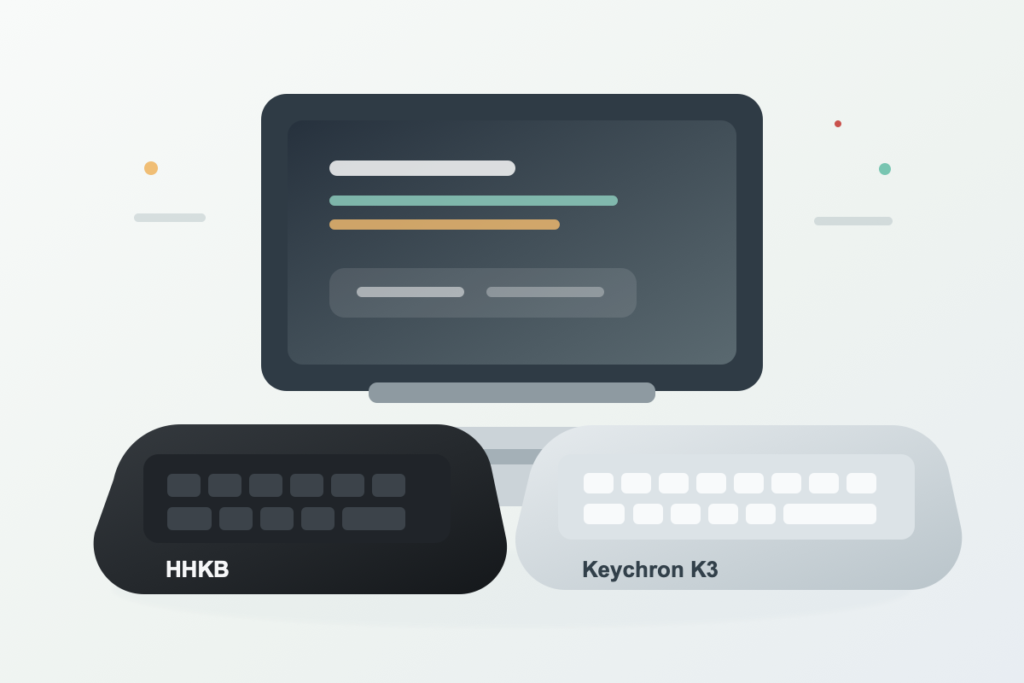
Macまわりを整えるなら、Mac向けトラックボールおすすめ5選や、HHKBとKeychron K3比較もあわせて確認してください。モニター、入力デバイス、机まわりを整えると、MacBookの作業効率はかなり上がります。